Menüs, Benachrichtigungen, Weltzeit und Wecker der THEIA II
6- Symbole auf der linken Seite.
Wischen Sie auf der Startseite nach rechts, um zur Symbolseite zu gelangen.Auf dieser Seite haben Sie Zugriff auf alle Funktionen der Uhr, einschließlich des Einstellungsmodus (über den Schnellzugriff erreichbar). Mit der Drehkrone können Sie die verschiedenen Funktionen auswählen.
1-Herzfrequenz
(siehe Herzrhythmus)

2- Countdown:
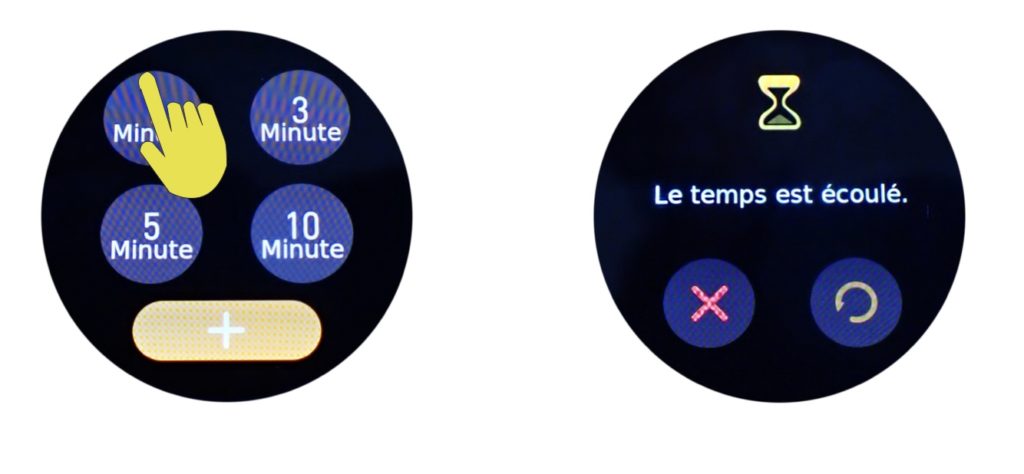
Klicken Sie auf das Symbol, um den Countdown zu aktivieren, und wählen Sie dann eine der vier Optionen: 1, 3, 5 oder 10 Minuten. Sie können auch Ihren eigenen Countdown einstellen, indem Sie auf „+“ drücken. Der Countdown wird dann aktiviert und kehrt zur Startseite zurück. Am Ende des Countdowns vibriert die Uhr und zeigt das Ende des Countdowns an.
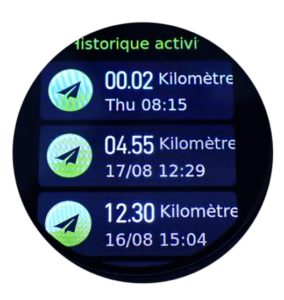
3- Aktivitätsverlauf:
Ihre Uhr zeichnet Ihre sportlichen Aktivitäten auf. Mit dieser Funktion können Sie diese nach Datum anzeigen. Klicken Sie auf eine Aktivität, um einen Verlauf mit den Daten zu Ihrer Aktivität anzuzeigen. (Siehe Modus „Sport”)
Wenn Sie Ihre Uhr mit Ihrem Telefon verbinden, wird der gesamte Aktivitätsverlauf in die App „aira connect” auf Ihrem Telefon übertragen. Sobald die Daten auf das Telefon übertragen wurden, werden sie automatisch aus dem RAM-Speicher der Uhr gelöscht. Die Komprimierung der Daten kann einige Zeit in Anspruch nehmen, bis sie vollständig auf Ihr Telefon übertragen sind. Sie können die Datenübertragung erzwingen, indem Sie in der Anwendung auf „Erzwingen” klicken.
2- Wenn die Uhr nicht verbunden war, kann die Meldung „Nicht genügend Speicherplatz für Sport” angezeigt werden. Dies hat keinen Einfluss auf die Aufzeichnung, da die Uhr 50 % der alten Aktivitäten löscht, um Platz für neue zu schaffen. Bitte beachten Sie, dass zu diesem Zeitpunkt alte Daten, die nicht auf den Server übertragen wurden, verloren gehen.

4- Aktivitäten: (siehe Aktivitäten)
5- Kartenverzeichnis :
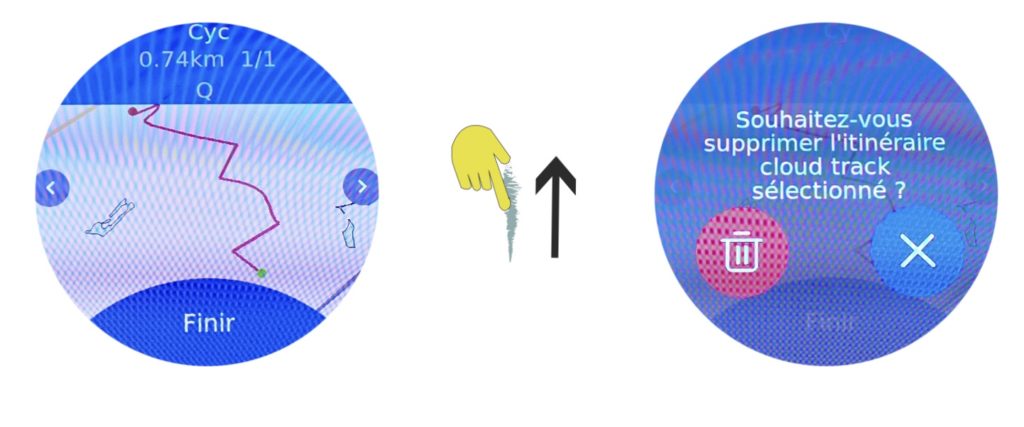
Ermöglicht die Anzeige der in der Uhr gespeicherten Routen. Klicken Sie darauf, um sie anzuzeigen, und wischen Sie nach rechts oder links, um sie zu betrachten. Um die Karte zu löschen, wischen Sie nach oben.
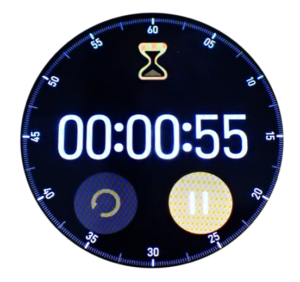
6- Stoppuhr:
Klicken Sie auf das Symbol und dann auf den orangefarbenen Pfeil, um die Stoppuhr zu starten. Klicken Sie auf den Pfeil, um die Stoppuhr anzuhalten. Mit dem Symbol links wird die Stoppuhr zurückgesetzt. Um zum Menü zurückzukehren, streichen Sie bitte mit dem Finger über den Bildschirm.
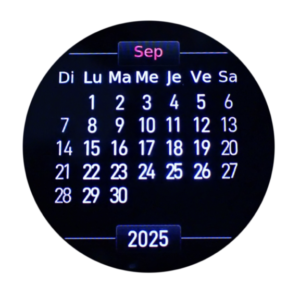
7- Kalender
Klicken Sie hier, um den Kalender anzuzeigen.
8- Allgemeine Einstellungen:
(siehe Einstellungen)

9- Höhenmesser:
(siehe Höhenmesser)

10- Kompass:
(siehe Kompass)
11- Weltzeit:
(siehe Weltzeit)

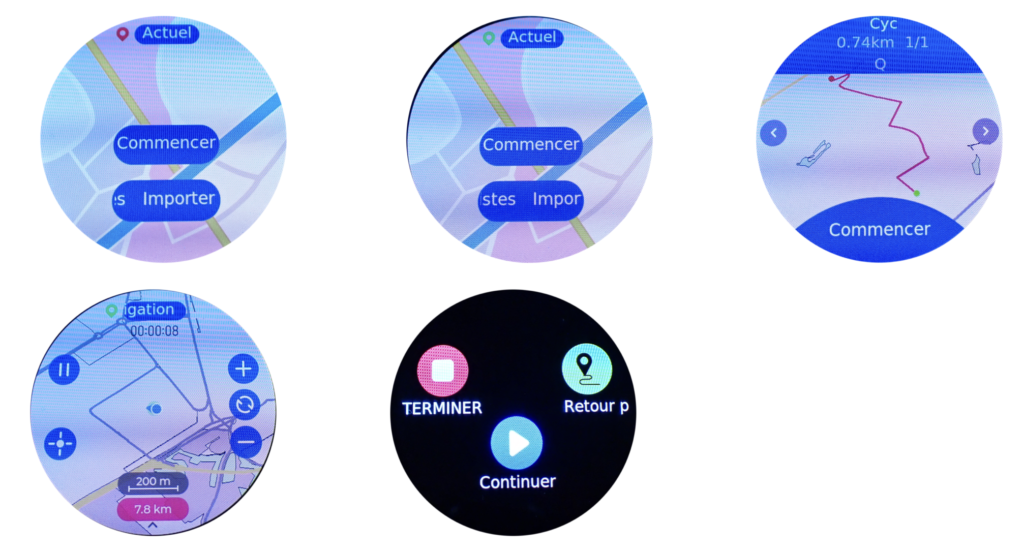
12- Offline-Karte:
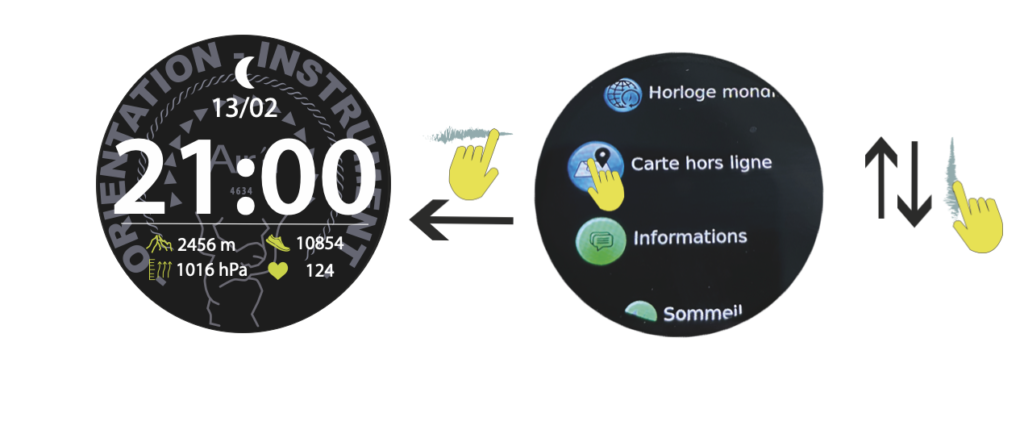
Klicken Sie auf das Symbol, um die Aufzeichnung auf der GPS-Karte zu starten. In diesem Modus können Sie Ihren Standort auf einer Karte anzeigen.

13- Informationen:
(siehe Nachrichten)

14- Schlaf:
(siehe Schlafanalyse)

15- Hypoxie:
(siehe Hypoxie)

16- Alarm:
(siehe Alarm)
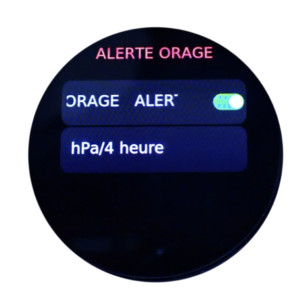
17- Gewitterwarnung:
Klicken Sie auf das Symbol, um die Gewitterwarnung zu aktivieren/deaktivieren. Sie können auch die Anzahl der Hektopascal kalibrieren, die innerhalb einer Stunde fallen. Klicken Sie zur Bestätigung auf den roten Pfeil.

7- Nachrichten
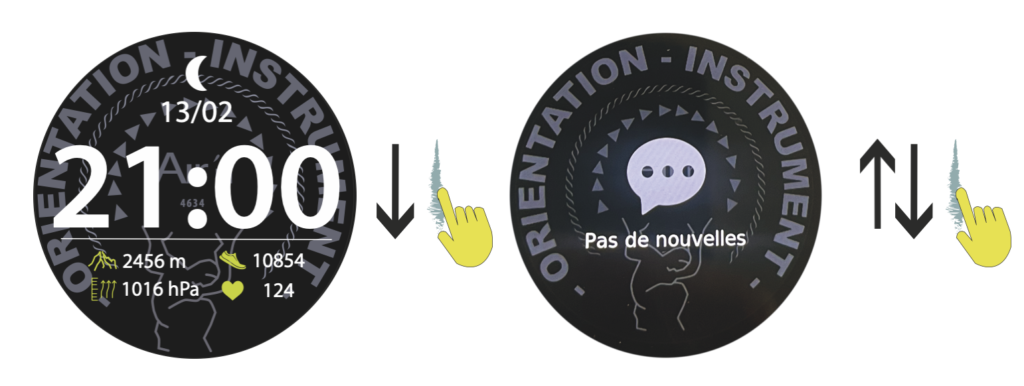
Wischen Sie auf der Startseite nach unten, um zur Nachrichtenanzeige zu gelangen.
Sie können Ihre Nachrichten und/oder Benachrichtigungen teilweise auf Ihrem Telefon anzeigen. Sie können sie auch löschen. Beachten Sie jedoch, dass die Nachrichten und Benachrichtigungen auf Ihrem Telefon verbleiben, wenn Sie sie von der Uhr löschen.
Drücken Sie die Krone oder schieben Sie das Zifferblatt nach oben, um zur Startseite zurückzukehren.
11- Weltzeituhr
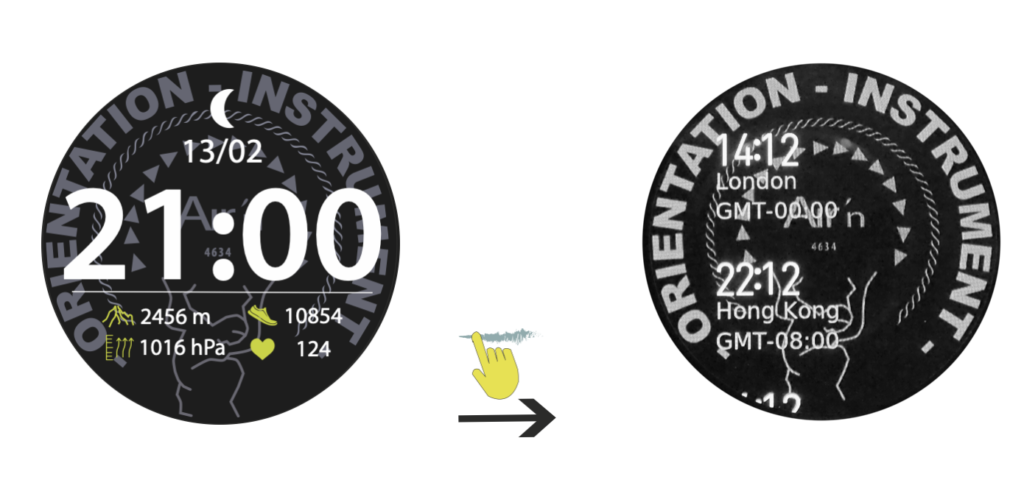
Wischen Sie auf der Startseite das Zifferblatt nach links, bis Sie zur Weltzeituhr gelangen. Sie müssen diesen Modus in der App unter „Weltzeit” konfigurieren. Suchen Sie die gewünschte Stadt und fügen Sie sie hinzu. Wenn Sie die gewünschte Stadt nicht finden, suchen Sie nach einer Stadt in der Nähe oder in derselben Zeitzone. Sie haben 5 Auswahlmöglichkeiten.
16-Alarm
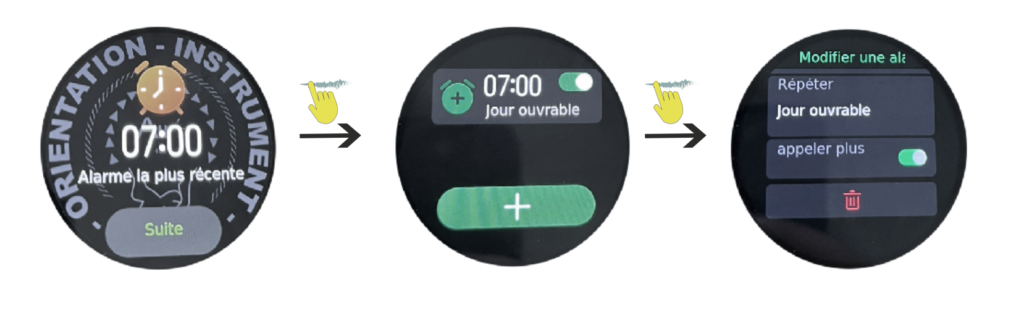
Wischen Sie auf der Startseite das Zifferblatt nach links, bis Sie die Alarmseite erreichen.
Wenn Sie beispielsweise bereits einen Alarm über die App kalibriert haben, wird der aktuellste angezeigt. Sie können ihn dann nach Belieben ändern.