Menus, notifications, heure mondiale et alarme de THEIA II
6-Icônes page de gauche
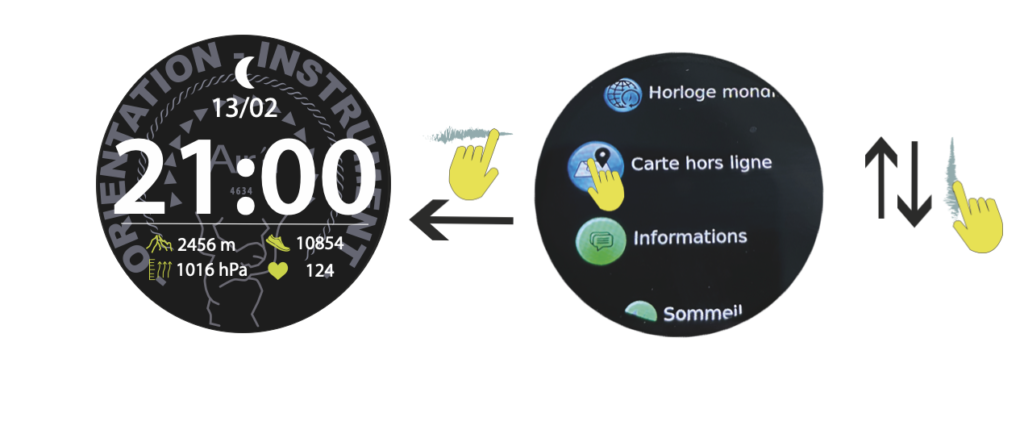
Depuis la page d’accueil, balayez le cadran vers la droite pour accéder à la page des icônes.
Cette page vous permet d’accéder à toutes les fonctions de la montre, y compris le mode configuration (accessible depuis l’accès rapide). Vous pouvez utiliser la couronne rotative pour sélectionner les différentes fonctions.
1-Fréquence cardiaque
(voir fréquence cardiaque)

2- Décompte :
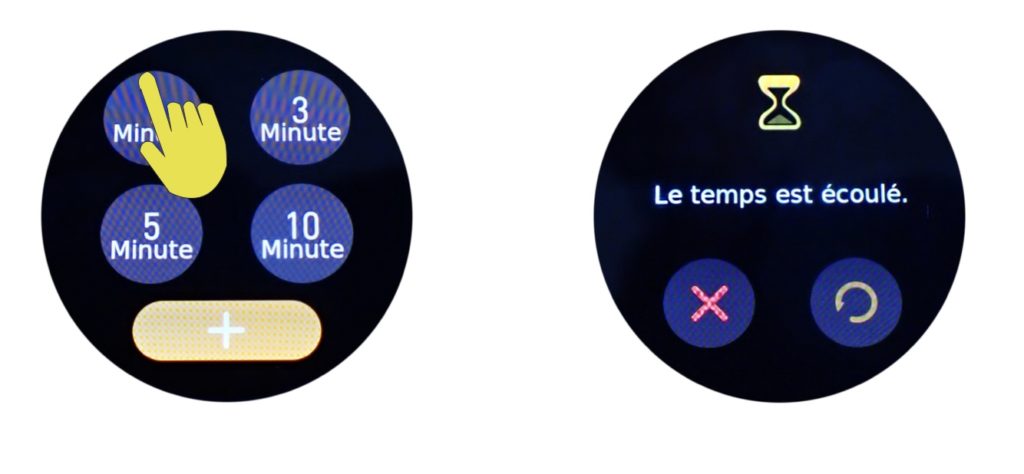
Cliquez sur l’icône pour activer le compte à rebours, puis sélectionnez l’une des 4 options : 1, 3, 5 ou 10 minutes. Vous pouvez également configurer votre propre décompte en pressant sur « + ». Le compte à rebours s’active alors et revient à la page d’accueil. A la fin du compte à rebours, la montre vibre et indique la fin du compte à rebours.
3- Historique activités :
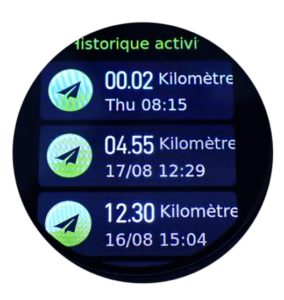
Votre montre enregistre vos activités sportives. Cette fonction vous permet de les visualiser par date. Cliquez sur une activité pour obtenir un historique avec les données relatives à votre activité. (Voir mode « Sports »)
Lorsque vous connectez votre montre au téléphone, l’entier de l’historique activités est transféré dans votre téléphone sur l’application aira connect. Une fois que les données sont transférées vers le téléphone, ces dernières sont automatiquement effacées de la mémoire RAM de la montre. La compression des données peut prendre un certain temps avant d’être entièrement transférée sur votre téléphone.
Si la montre n’a pas été connectée, il se peut qu’un message « pas assez de place pour le sport » apparaisse. Cela n’affecte pas l’enregistrement car cela signifie que la montre va effacer des anciennes activités afin de libérer de la place pour la suite. Veuillez noter, qu’à ce moment, les anciens données non transférées sur le serveur sont perdues.
Vous pouvez également après avoir connecté votre montre à l’application effacer l’historique en pressant l’icône effacer l’historique. Attention, si vous n’avez pas connecté la montre à l’application, les données effacées seront perdues.

4- Activités quotidienne.
(voir activités quotidienne)
5- Répertoire cartes :
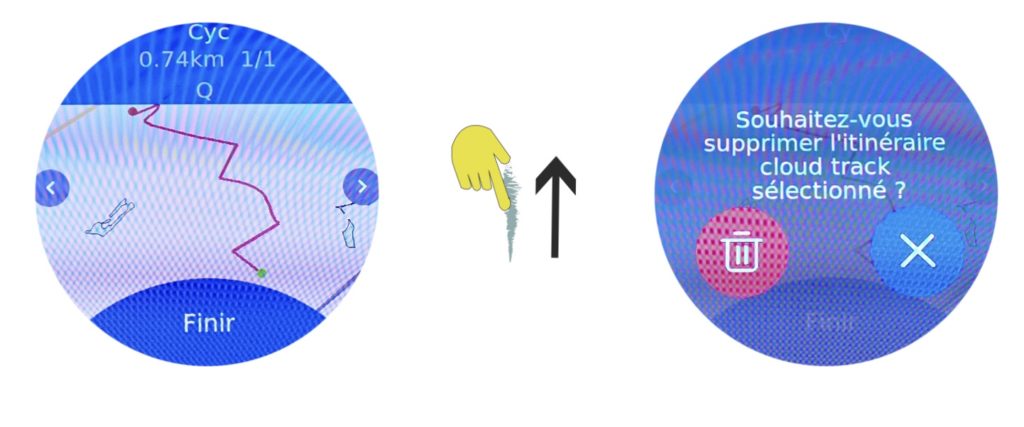
Permet de consulter les pistes stockées dans la montre. Cliquez pour les afficher et glissez vers la droite ou la gauche pour les visualiser. Pour effacer la carte, balayer vers le haut.

6- Chronomètre :
Cliquez sur l’icône puis sur la flèche orange pour démarrer le chronomètre. Cliquez sur la flèche pour arrêter le chronomètre. L’icône de gauche remet le chronomètre à zéro. Pour retrouver au menu, veuillez glisser votre doigt sur l’écran.
7- Calendrier :
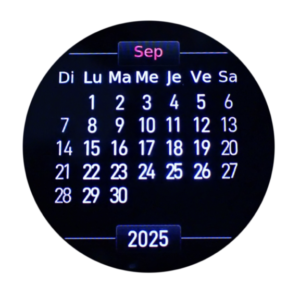
Cliquez pour faire apparaître le calendrier.
8- Paramètres généraux : (cf. Paramètres)

9- Altimètre : (cf. Altimètre)

10- Boussole: (cf. Boussole)
11- Heure Mondiale : (cf. Heure Mondiale)

12- Carte hors ligne:
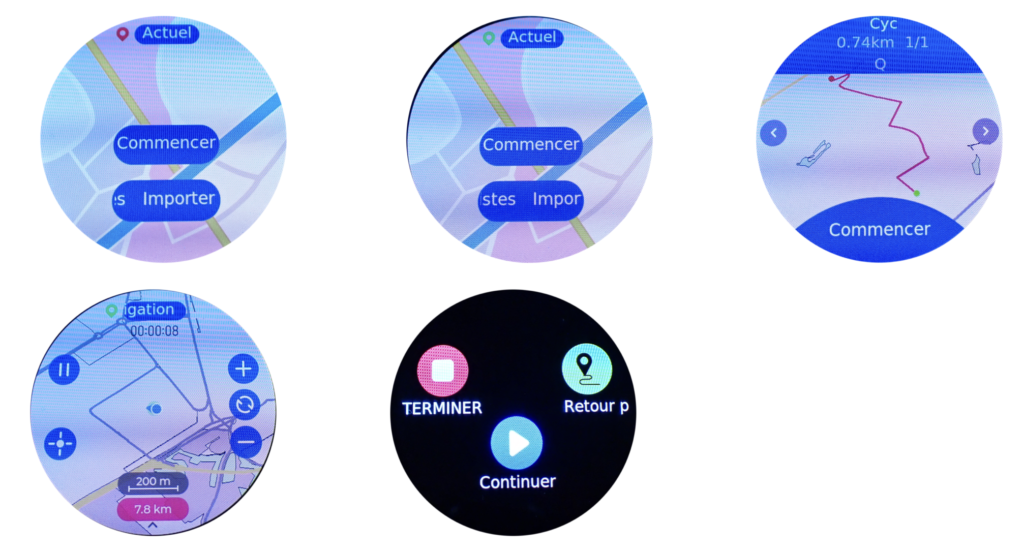
Cliquez sur l’icône pour lancer l’activité d’enregistrement sur carte GPS. Ce mode vous permet de vous localiser sur une carte.

13- Informations : (cf. Messages)

14- Sommeil : (cf. Analyse du sommeil)

15- Hypoxie: (cf. Hypoxie)

16- Alarme : (cf. Alarme)
17- Alerte orage :
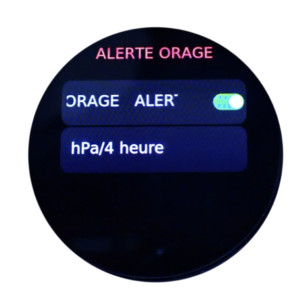
Cliquez sur l’icône pour activer/désactiver l’avis de tempête. Vous pouvez également calibrer le nombre d’Hectopascals chutant au cours de l’heure. Cliquez sur la flèche rouge pour confirmer.

7-Messages
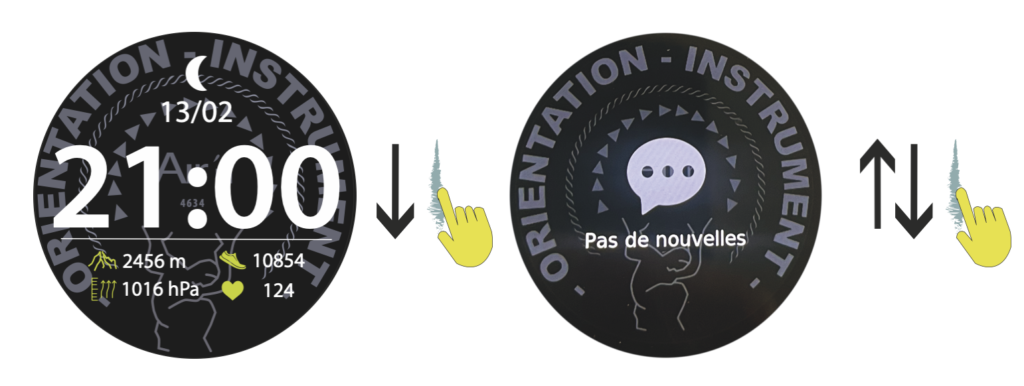
Depuis la page d’accueil, veuillez glisser le cadran vers le bas pour atteindre la lecture des messages.
Vous pouvez regarder partiellement vos messages et ou notifications téléphonique. Vous pouvez aussi les effacer ; noter toutefois que les messages et notifications resteront dans votre téléphone si vous les effacez de la montre.
Pressez la couronne ou faire glisser le cadran vers le haut pour retourner à la page d’accueil.
11-Horloge mondiale
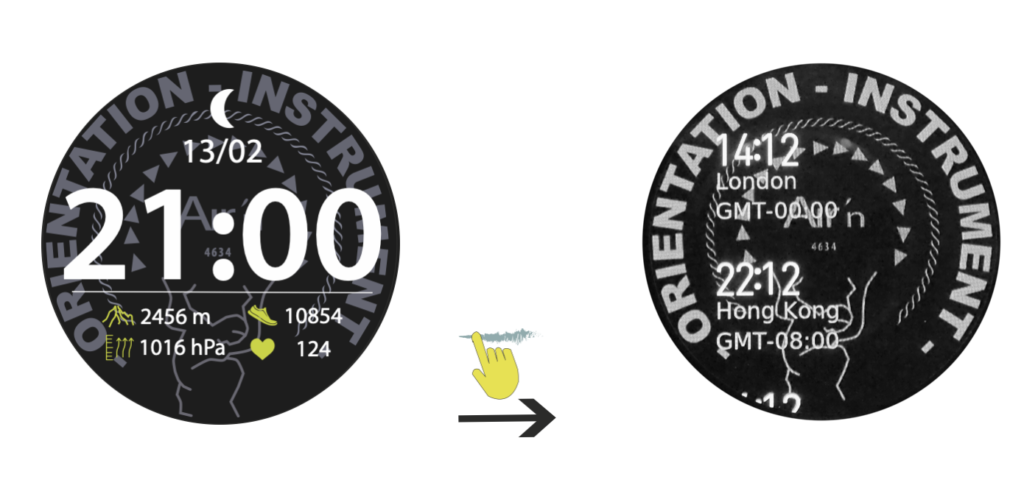
Depuis la page « home », balayez le cadran vers la gauche jusqu’à accéder à la page heures monde. Vous devez configurer ce mode depuis l’application sous la rubrique Heure Mondiale. Faites une recherche de la ville souhaitée puis ajoutez la. Si vous ne trouvez pas la ville souhaitée, renseignez vous sur une ville proche ou dans le même fuseau horaire. Vous disposez de 5 choix possibles.
16-Alarme
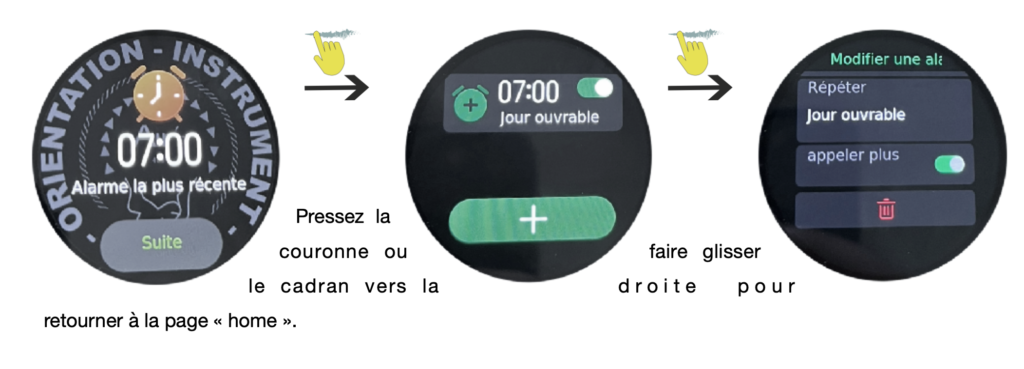
Depuis la page « home », balayez le cadran vers la gauche jusqu’à accéder à la page alarme.
Si vous avez déjà calibré une alarme depuis l’application par exemple, la plus récente s’affiche. Vous pouvez alors la modifier à souhait.
Vous pouvez également en créer une nouvelle.